type
status
date
slug
summary
tags
category
icon
password
上周末在 KFC 啃着鸡腿写代码,Claude Code 在旁边自动帮我重构了一整个模块。
我放下鸡腿,看着终端里刷刷滚过的日志,突然意识到一件事——我已经很久没有手动敲过"正经代码"了。不是偷懒,是真的不需要了。
之前那几篇介绍 Claude Code 的文章和视频发出去之后,网上流量还是蛮可观的。看来大家对这个都很感兴趣。
今天这篇,继续深入,我要把 Claude Code 从安装到精通的每一个隐藏技能,掰开了揉碎了讲给你听。
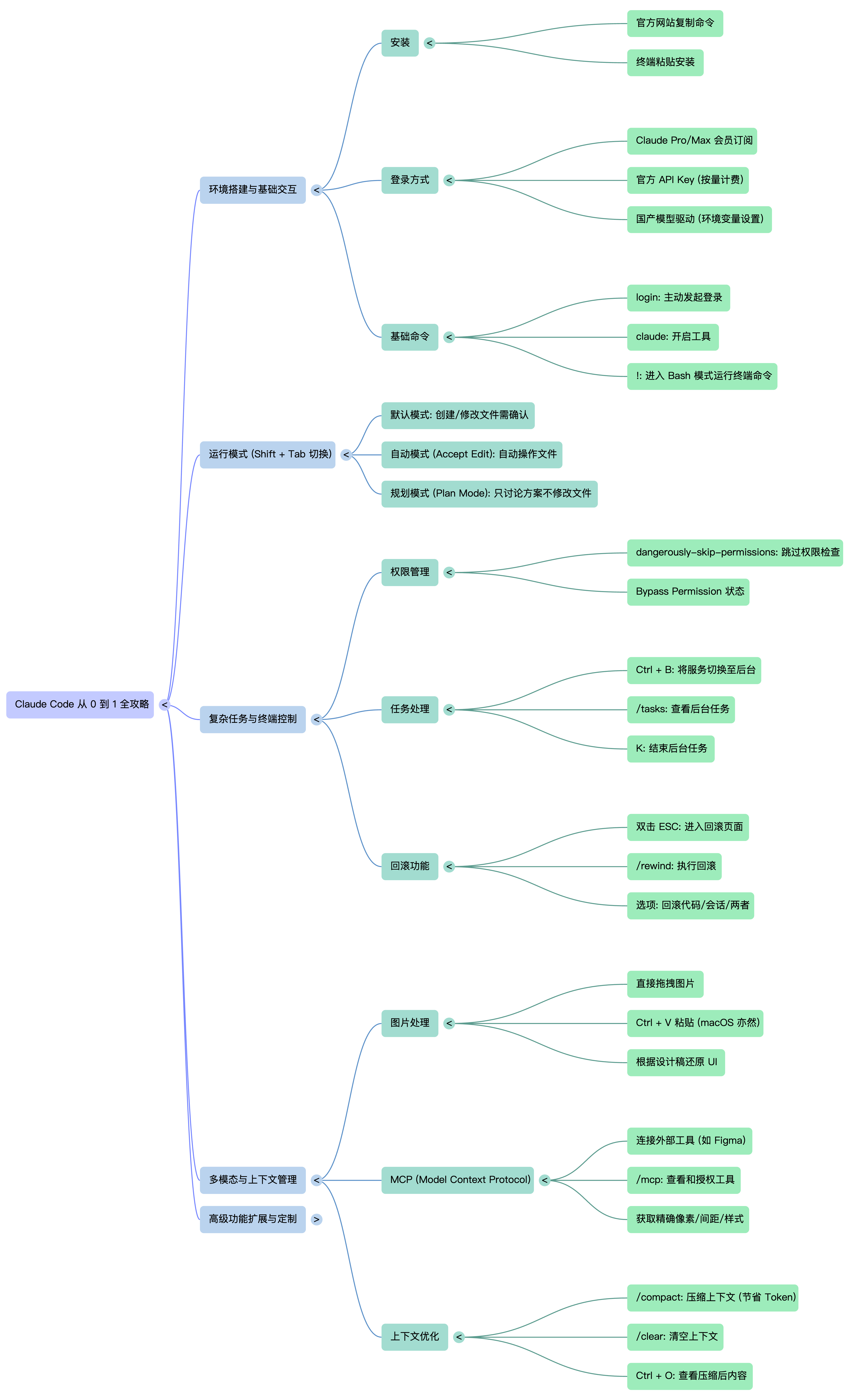
它不是聊天机器人,它是终端 Agent
先纠正一个根深蒂固的误解。
很多人以为 Claude Code 就是"终端版的 ChatGPT"。错。大错特错。普通的 Web Chatbot 跑在一个沙盒(Sandbox)里,它看不见你的文件,碰不到你的代码,你跟它聊完还得自己手动复制粘贴——本质上你才是那个干活的人。
Claude Code 完全不同。它直接运行在你的 Shell 里,拥有操作系统级别的权限:读写文件、执行 Git、运行脚本、调用 API,一条龙全包。更狠的是,它还是 Model Agnostic (模型无关性)的,底层可以跑 Claude 3.7,也可以接 GLM、MiniMax——国内用户根本不用担心网络问题。
一句话总结:Web Chatbot 是顾问,Claude Code 是员工。
环境搭建:两条路,选一条
安装只需要一行命令:
认证方式有两种:
- Subscription(推荐):Pro / Max 会员直接浏览器授权登录,省心省力
- API Key:按 Token 用量付费(Pay-as-you-go),适合精准控成本的选手
国产模型适配提示:无法访问 Anthropic API 时,可通过环境变量配置 GLM 或 MiniMax 驱动 Claude Code。
装好了,终端里敲
claude,回车。欢迎来到新世界。特殊说明
众所周知的原因,国内如果想使用 Claude 模型的话,我的亲测可行的步骤是:
- 步骤一,先安装好 Claude
- 步骤二,cd 到你要操作的文件夹下,先执行:
没有执行这个命令的话,电脑首次执行 Claude 认证,大概率会报错。
这个命令的作用是在当前 shell 会话中设置一个环境变量
ANTHROPIC_API_KEY,值为你的 Anthropic API 密钥。export 使该变量对当前 shell 及其子进程都可见,这样当你运行调用 Anthropic API 的程序(比如 Claude Code、Python 脚本等)时,程序可以通过 process.env.ANTHROPIC_API_KEY 或 os.environ["ANTHROPIC_API_KEY"] 读取到这个密钥来完成身份认证。几点注意:
作用域:
export 只对当前终端会话有效,关闭终端后就失效了。如果想持久化,需要写入 ~/.bashrc、~/.zshrc 等配置文件,但不建议把 API Key 明文写在这些文件里。更安全的做法:使用
.env 文件配合 .gitignore,或使用系统 keychain / secret manager 来管理敏感凭证。- 步骤三,再设置代理:
这里的 HTTP_PROXY 、HTTPS_PROXY 要和你本地的代理端口保持一致。
这样操作之后,就可以愉快的使用 Claude 命令认证登录成功了。使用 Claude 官方模型编码,那种感觉是很好的。
三种交互模式:Shift + Tab 一键切换
这是很多人不知道的杀手锏。Claude Code 不是只有一种聊天模式,它有三档变速:
Default 默认模式——谨慎型选手。每次修改文件前都会问你"确定吗?"适合刚上手的同学,安全第一。
Auto-Edit 自动模式——效率狂魔。输入
/accept-edit on,它就会自动执行文件修改,不再逐一确认。Plan Mode 规划模式——架构师附体。它只讨论、只规划,不动手写代码。当你面对一个复杂需求,不确定该怎么拆分模块时,先切到 Plan Mode 让它帮你理清思路,再切回去执行。
三种模式之间用
Shift + Tab 无缝切换。张弛有度,这才是高手的节奏。注:
Shift:键盘左下角(或右下角),带有 ⇧ 向上箭头符号的那个键 Tab:键盘左侧,Q 键上方,带有 ⇥ 符号(或两个箭头)的那个键
权限与安全:别怕,也别浪
默认情况下,Claude Code 遇到高危命令(比如
npm install、rm -rf)会自动暂停,弹出确认框让你过目。这是安全网。但如果你在完全可信的环境下搞全自动开发,可以开启上帝模式(God Mode):
名字就告诉你了——"dangerously"。它会跳过所有权限询问,一路绿灯。极速,但无安全网。 适合你自己的测试环境,千万别在生产服务器上玩这个。
任务管理:终端不再被"占线"
用过
npm run dev 的人都知道那个痛——终端被开发服务器占死了,想跟 Claude 聊天都没地方。Claude Code 给了你一套完整的任务管理系统:
快捷键 | 功能 |
Ctrl + B | 把当前任务转入后台运行 |
/tasks | 查看所有运行中的后台任务 |
K | 一键杀死某个后台任务 |
服务器在后台跑着,你在前台继续跟 Claude 聊天、写代码、改 Bug。一个终端窗口,干三个人的活。
多模态输入与 MCP 集成
Claude Code 不只吃文字,它还吃图片。
Method A:视觉直觉——直接拖拽图片或
Ctrl + V 粘贴截图,它就能看懂。适合丢一张报错截图让它帮你 debug,或者丢一张设计稿让它帮你还原。Method B:像素级还原(Pro 玩家)——接入 Figma MCP Server,它能直接读取你的设计稿图层数据、间距参数、字体信息,然后生成代码。不是"看图写代码",是"读数据写代码"。精度天差地别。
MCP 的全称是 Model Context Protocol,你可以理解为"给 AI 装外挂"。Gmail、Slack、Notion、Draw.io……一旦接上,Claude Code 就不再是一个人在战斗。
上下文管理:保持"记忆清醒"
长对话最怕的就是 AI"失忆"。Claude Code 给了你两把刷子:
Context Hygiene(上下文清理)
/compact:压缩历史对话,只保留核心记忆。Token 省了,脑子还清醒
/clear:彻底清空,全新开始
Ctrl + O:查看压缩日志,看看它到底记住了什么
The Time Machine(时光机)
- 按两次
Esc:回滚代码修改 + 聊天记录
手滑写错了?
Esc Esc,世界恢复如初。不过要注意,终端命令(比如 mkdir、npm install)是无法撤销的——现实世界没有 Ctrl + Z。永久记忆:CLAUDE.md
这是我最喜欢的功能,没有之一。
Claude Code 每次启动都会读取项目根目录下的
CLAUDE.md 文件。你可以在里面写任何你希望它"永远记住"的规则:- 项目级(Project Root):
Tech Stack: React + Vite、Rule: Always use Tailwind CSS
- 用户级(Home 目录
~/CLAUDE.md):Preference: Always reply in Chinese、Global: No semi-colons
用
/init 生成模版,用 /memory 编辑记忆文件。这相当于给 AI 制定了一部"宪法"。 从此以后,不管你开多少个新对话,它都按你的规矩来。知行合一,从配置文件开始。
Hooks、Skills、SubAgents:进阶三件套
到这里,你已经超过了 80% 的 Claude Code 用户。接下来是真正拉开差距的部分。
Hooks(自动化钩子)——在 Claude 执行完某个工具后,自动触发你预设的脚本。比如每次它写完代码,自动跑一遍 Prettier 格式化。配置命令:
/hook。Agent Skills(技能)——把常用任务标准化。比如你每天都要写日报,就可以在
~/.claude/skills/ 下创建一个 daily-report 技能,它会扫描今日代码变更,自动生成固定格式的日报。Skills 共享主对话上下文,轻量好用。SubAgents(子智能体)——处理重型任务的独立实例。比如"帮我做全库代码审查",主对话会委托(Delegation)一个 SubAgent 去独立分析 10,000 行代码,完成后只返回结果。Token 消耗不污染主对话,相当于请了个"外包专家"。
特性 | Agent Skill | SubAgent |
上下文 | 共享主上下文 | 独立/全新上下文 |
记忆成本 | 高(会污染历史) | 低(仅返回结果) |
最佳场景 | 日常小任务 | 重型分析任务 |
比喻 | 按手册办事 | 外包专家 |
Plugins:一键安装的能力包
Anthropic 最近推出了 Plugin 系统,把 Skills + SubAgents + Hooks 打包成可分享的"能力包"。
举个例子:
frontend-design Plugin 包含设计直觉 Skill + 现代 UI 规范,安装后 Claude Code 生成的前端界面直接从"AI 紫"升级为现代审美 UI。用
/plugin 命令即可发现和安装。社区生态正在起飞。速查表:可以贴在显示器旁边
模式与交互
快捷键 | 功能 |
Shift + Tab | 切换交互模式 |
/accept-edit on | 开启自动编辑 |
Ctrl + G | 在 VS Code 中编辑输入 |
进程控制
快捷键 | 功能 |
Ctrl + B | 任务转后台 |
Esc x 2 | 时光机(Rewind) |
Ctrl + C | 取消生成 |
上下文
命令 | 功能 |
/compact | 压缩上下文 |
/clear | 清空上下文 |
/init | 初始化 CLAUDE.md |
高级功能
命令 | 功能 |
/hook | 配置自动化钩子 |
/cost | 查看 Token 消耗 |
/agent | 管理 SubAgents |
写在最后
回头看这篇文章的标题——"从 0 到 1"。
0 是安装,1 是精通。中间的距离,不是时间,是认知。
很多人停在了"能用"的阶段:打开终端,问个问题,复制答案,关掉。这跟用搜索引擎没什么两样。真正的 1,是你学会用 CLAUDE.md 给它立规矩,用 Plan Mode 让它帮你做架构,用 Hooks 让它自动化你的工作流,用 SubAgents 让它替你干重活。
你不是在使用一个工具,你是在训练一个专属于你的 AI 员工。
而训练的方式,就是把你的经验、你的偏好、你的工作流,一点一点写进那个
CLAUDE.md 里。工欲善其事,必先利其器。器已在手,就看你怎么磨了。
赶紧打开终端,把今天学到的东西一个一个试一遍。从
/init 开始,给你的 Claude Code 写下第一条规则。从今天起,让它按你的方式工作。
2026.02.17 19:32
沪 · 汇金路 KFC

Catalog