type
status
date
slug
summary
tags
category
icon
password
最近我一直在思考一个“热点观点”:Claude Code 是目前最被低估的、面向非技术人员的 AI 工具。
用了几周之后,我只有一个感受:
如果你还没开始用,那可能已经错过了 AI 时代的一把利器。
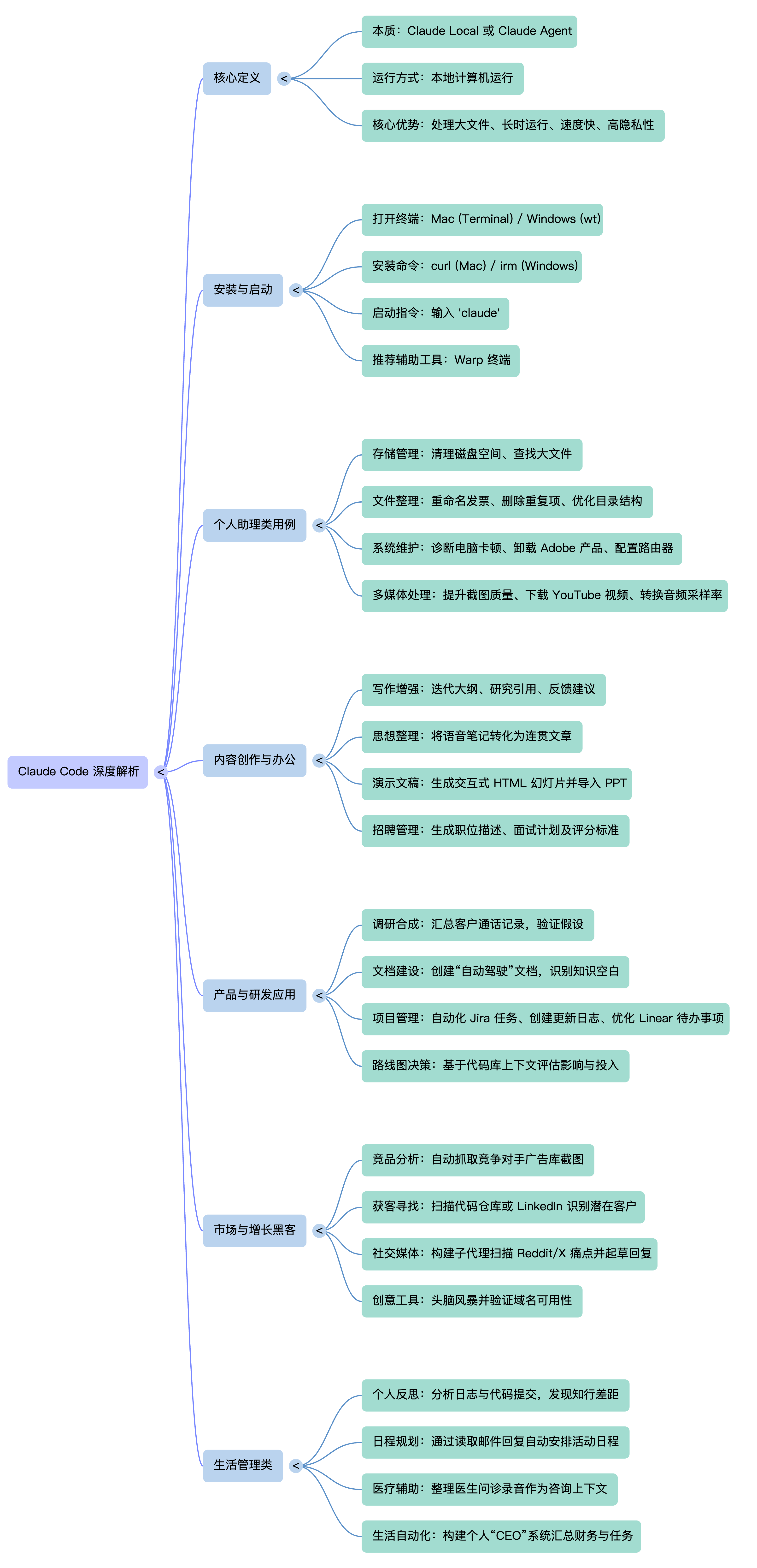
接下来,我们一起看看为什么你应该立刻把它装进电脑。
别被名字唬住:它是你的“本地超级助手”
很多人一听到“Code”就觉得是程序猿专供,其实关键在于忘掉它叫 Claude Code。
你应该把它看作是 Claude Local 或 Claude Agent。它本质上是一个跑在你本地终端(Terminal)里的超级智能 AI,因为运行在本地,它拥有网页版 AI 梦寐以求的“特权”:
- 处理超大文件:不再受限于网页端的上传大小限制。
- 直接操作电脑:整理文件夹、提高图片质量、甚至是下载 YouTube 视频,它都能直接帮你干。
- 速度快、功能多:它就像是一个直接住在你的硬盘里的拥有超能力的 Claude。

安装与配置:一行命令开启“起飞”模式
安装它不需要你懂编程,只要打开你的终端(Mac 下 Command + Space 搜 Terminal,Windows 下 Win + R 搜 wt),复制粘贴下面对应的命令就行:
- Mac 用户:
curl -fsSL https://claude.ai/install.sh | bash
- Windows 用户:
irm https://claude.ai/install.ps1 | iex
装好之后,输入
claude 敲回车,你就正式进入了 AI 代理时代。实战场景
为了激发大家的灵感,我整理了几个非技术人员也能瞬间上手的“神级”用法:
- 拯救电脑空间:直接问它“我怎么清理电脑存储空间?”,它会帮你扫描磁盘,找出那些占地方的缓存和重复文件,并告诉你哪些可以直接删掉。
- 整理强迫症福音:面对杂乱无章的下载文件夹或者报税发票,你只需让它“按 YYYY-MM-DD 供应商-产品名 重新命名并分类”,它能像个极度自律的助手的帮你处理得井井有条。
- 媒体素材“搬运工”:想下载某个 YouTube 视频,或者想把谷歌文档里嵌入的几百张高像素图片全部导出来?给它一个 URL,剩下的它自己会搞定。
- 职场效率外挂:它能扫描你的 Git 提交记录,在 15 分钟内帮你写出一份完美的更新日志(Changelog)。
- 调整电脑文件夹下的文件:对电脑中的音频文件进行处理、调整采样率、重命名以及将其从中文翻译成英语;对电脑文件夹下的所有图片批量操作,比如调整图片像素大小,使图片更加高清等。
- 语言笔记整理:我现在每天都会使用我开发的 iOS App SpeechNote 记录语言日记。这些都是零碎的想法,随感,灵感,如果半月下来,内容会非常多(比如有几万、几十万文字),对这些文字进行整理,以为需要花费不少时间,现在 Claude Code 瞬间就可以根据这些日记分门别类生成多篇高质量文章。这些文章稍微修改就可发布。这些文章稍作修改即可发布,而且完全是原创——观点和想法都是独一无二的。
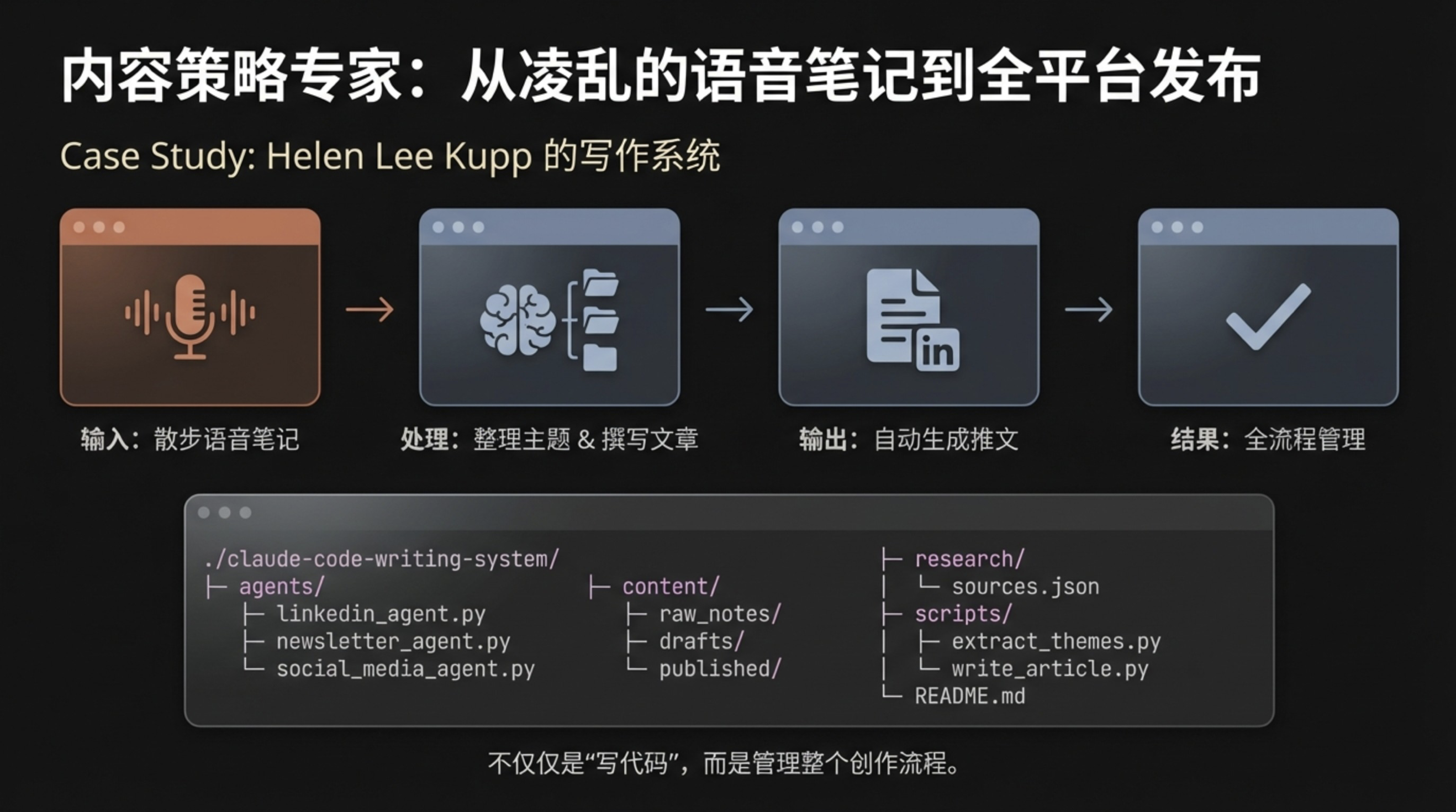
- 个人的人生导师:让 Claude Code 就个人的过往日记,给出总结、复盘,它可以给出非常专业的建议,做得好的、做得不好的,未来怎样计划,接下来如何操作,它都可以给你分析、解释地明明白白,完全就是一个专业的人生导师。选择远比努力重要,要确保前进的大方向是正确的。
看到这里,我们应该知道,Claude Code 根本不只是关于编码的,它是关于拥有一个能管理你整个流程的 AI。
拥抱 MCP:让 AI 真正如虎添翼
Claude Code 最酷的一点在于它支持 MCP (Model Context Protocol)。这意味着你可以让它连接你的 Gmail、Slack、Notion、甚至各种专业的 MCP Server(比如我之前安利过的 Draw.io MCP,能自动画架构图)。
一旦你配置好了这些工具,一次配置,终身受益。
小结
工欲善其事,必先利其器。
AI 时代已经到来,我们必须充分利用 AI,让它更多地为我们做事。个人能力再强,也很难与 AI 的效率抗衡。如果你愿意花点时间折腾一下 Claude Code,你会在接下来的时间里发现,自己仿佛多了一个“大脑外挂”,效率提升何止十倍。
还没动手的同学,赶紧去终端里敲一下那行命令吧!
2026.02.15 17:45
沪 · 汇金路 KFC
Catalog